Cómo actualizar Zuper TV a la última versión
September 20, 2026 (3 days ago)
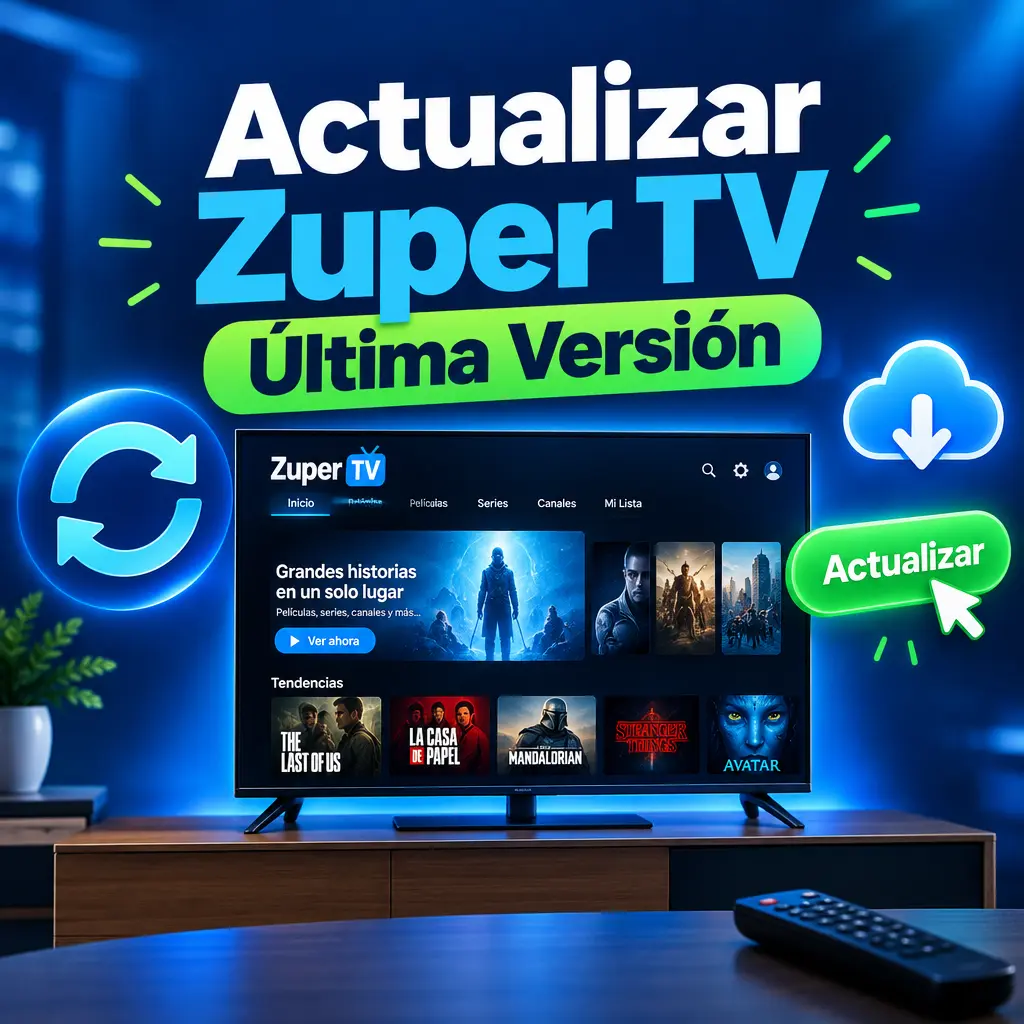
Actualizar Zuper TV a la última versión es una de las mejores formas de disfrutar una experiencia más estable al ver televisión en vivo, películas y series bajo demanda. Las actualizaciones suelen corregir errores, mejorar la velocidad de carga, renovar el diseño, añadir compatibilidad con más dispositivos y reforzar la seguridad de la aplicación. Si usas Zuper TV en un teléfono, tableta, televisor inteligente o dispositivo de transmisión, mantenerla al día te ayuda a evitar cortes, fallos al iniciar sesión, listas que no cargan o contenido que se reproduce con baja calidad.
Por qué conviene actualizar Zuper TV
Muchas personas solo actualizan una aplicación cuando deja de funcionar, pero lo ideal es hacerlo antes de que aparezcan los problemas. Zuper TV depende de una conexión estable, servidores activos y compatibilidad con el sistema del dispositivo. Cuando la aplicación queda desactualizada, puede tener dificultades para abrir canales en vivo, reproducir películas recientes o mostrar correctamente las series disponibles.
- Mejora la reproducción de televisión en vivo, películas y series.
- Corrige cierres inesperados y errores de carga.
- Aumenta la compatibilidad con teléfonos, tabletas y televisores inteligentes.
- Optimiza el consumo de datos y el rendimiento general.
- Puede incluir nuevas funciones, menús más claros o mejoras visuales.
- Refuerza la seguridad de acceso y la protección de tus datos.
Antes de actualizar: preparación básica
Antes de instalar la última versión de Zuper TV, conviene revisar algunos puntos sencillos. Esto evita interrupciones durante la descarga y reduce el riesgo de errores después de instalar la actualización. No hace falta ser experto, solo seguir una pequeña revisión previa.
- Verifica que tu dispositivo tenga conexión estable a internet.
- Comprueba que haya espacio disponible en la memoria interna.
- Cierra Zuper TV si está abierta en segundo plano.
- Reinicia el dispositivo si llevas mucho tiempo sin apagarlo.
- Ten a mano tus datos de acceso, por si la aplicación te pide iniciar sesión otra vez.
Si usas Zuper TV con una cuenta, lista o servicio contratado, asegúrate de recordar tu usuario, contraseña o código de activación. En la mayoría de los casos, la actualización mantiene la sesión iniciada, pero es mejor estar preparado.
Cómo actualizar Zuper TV desde la tienda de aplicaciones
La forma más segura y sencilla de actualizar Zuper TV es usar la tienda oficial del dispositivo. Este método es recomendable porque reduce el riesgo de instalar archivos incorrectos o versiones modificadas que puedan afectar el funcionamiento.
- Abre la tienda de aplicaciones de tu dispositivo.
- Busca “Zuper TV” en la barra de búsqueda.
- Entra en la ficha de la aplicación.
- Si aparece el botón “Actualizar”, tócalo.
- Espera a que termine la descarga y la instalación.
- Abre Zuper TV y revisa si todo funciona correctamente.
Si solo ves el botón “Abrir”, significa que ya tienes instalada la versión más reciente disponible para tu dispositivo. Aun así, puedes revisar más tarde, ya que algunas actualizaciones se publican de forma gradual y no llegan a todos los usuarios al mismo tiempo.
Actualizar Zuper TV en Android
En teléfonos y tabletas Android, el proceso suele ser muy directo. Entra en la tienda de aplicaciones, busca Zuper TV y pulsa actualizar si la opción está disponible. También puedes acceder a la sección de aplicaciones instaladas y revisar si hay actualizaciones pendientes.
- Abre la tienda de aplicaciones de Google.
- Toca tu perfil o menú de cuenta.
- Entra en la sección de gestión de aplicaciones.
- Busca Zuper TV en la lista.
- Actualiza la aplicación si aparece una nueva versión.
Después de actualizar, abre Zuper TV y reproduce un canal o una película durante unos minutos. Esto te ayudará a confirmar que la nueva versión funciona bien, que el sonido está correcto y que no hay problemas con la imagen.
Actualizar Zuper TV en televisores inteligentes
Si usas Zuper TV en un televisor inteligente o en un dispositivo conectado al televisor, el proceso puede cambiar un poco según la marca o el sistema. Sin embargo, la idea general es la misma: entrar a la tienda de aplicaciones del televisor, buscar Zuper TV y aplicar la actualización disponible.
- Enciende el televisor y asegúrate de que esté conectado a internet.
- Abre la tienda de aplicaciones del televisor.
- Busca Zuper TV usando el control remoto.
- Selecciona la aplicación en los resultados.
- Elige “Actualizar” si aparece esa opción.
- Espera a que finalice el proceso antes de abrirla.
En algunos televisores, las aplicaciones se actualizan automáticamente. Si no encuentras el botón de actualización, revisa la configuración del sistema y activa las actualizaciones automáticas. Esto permite que Zuper TV se mantenga al día sin que tengas que hacerlo manualmente cada vez.
Instalación manual de la última versión
En ciertos casos, Zuper TV puede no estar disponible en la tienda de aplicaciones de tu dispositivo. También puede ocurrir que la tienda tarde en mostrar la versión más reciente. Cuando eso sucede, algunos usuarios optan por instalar la actualización de forma manual. Este método debe hacerse con cuidado.
- Descarga la aplicación solo desde una fuente oficial o confiable.
- Evita archivos de páginas desconocidas o con demasiada publicidad.
- Comprueba que el nombre y la versión coincidan con Zuper TV.
- No instales versiones modificadas, ya que pueden ser inseguras.
- Elimina archivos antiguos que no necesites para evitar confusiones.
Si tu dispositivo solicita permiso para instalar aplicaciones desde fuentes externas, actívalo solo durante la instalación y desactívalo al terminar. Esta práctica ayuda a proteger el dispositivo frente a instalaciones no deseadas.
Qué hacer después de actualizar
Una vez instalada la última versión de Zuper TV, es recomendable hacer una revisión rápida. Esto te permite detectar cualquier cambio en la configuración y confirmar que el servicio continúa funcionando como esperas.
- Abre Zuper TV y espera a que cargue por completo.
- Revisa si tu cuenta sigue iniciada.
- Prueba un canal de televisión en vivo.
- Reproduce una película o episodio de una serie.
- Comprueba el idioma, subtítulos y calidad de imagen.
- Revisa la sección de ajustes si notas algún cambio.
Si todo funciona bien, no necesitas hacer nada más. Si notas lentitud o cierres inesperados, reinicia el dispositivo. Muchas veces, un reinicio después de una actualización ayuda a que el sistema cargue correctamente los nuevos archivos.
Soluciones si Zuper TV no se actualiza
Si la actualización falla, no te preocupes. Es un problema común y casi siempre tiene solución. La causa puede ser falta de espacio, conexión débil, una tienda de aplicaciones con errores temporales o incompatibilidad con una versión antigua del sistema.
- Borra archivos, fotos o aplicaciones que ya no uses.
- Cambia a una red de internet más estable.
- Reinicia el teléfono, tableta o televisor.
- Borra la caché de la tienda de aplicaciones.
- Comprueba si el sistema del dispositivo también necesita actualizarse.
- Desinstala y vuelve a instalar Zuper TV si el problema continúa.
Antes de desinstalar, asegúrate de tener tus datos de acceso guardados. Al instalar de nuevo la aplicación, es posible que tengas que iniciar sesión otra vez o configurar tus preferencias desde cero.
Activar actualizaciones automáticas
Para evitar tener que revisar manualmente cada cierto tiempo, puedes activar las actualizaciones automáticas. Esta opción permite que Zuper TV se actualice cuando haya una nueva versión, normalmente mientras el dispositivo está conectado a internet y tiene suficiente batería o energía.
- Abre la tienda de aplicaciones del dispositivo.
- Entra en la configuración de la tienda.
- Busca la opción de actualizaciones automáticas.
- Actívala para todas las aplicaciones o solo para Zuper TV, si el sistema lo permite.
- Elige actualizar solo con conexión inalámbrica si quieres ahorrar datos móviles.
Mantener Zuper TV actualizada es una tarea sencilla que puede mejorar mucho tu experiencia diaria. Con la última versión, tendrás más estabilidad, mejor compatibilidad y acceso más fluido a televisión en vivo, películas y series bajo demanda en tus dispositivos favoritos.
Recomendado Para Ti